Shoptrader Retour Add-on voorbereid op de nieuwe herroepingsknop
Vanaf 19 juni 2026 moeten webshops naar verwachting een duidelijke herroepingsknop aanbieden. Met deze knop kunnen consumenten makkelijker gebruikmaken van hun herroepingsrecht binnen de wettelijke bedenktermijn van 14 dagen.
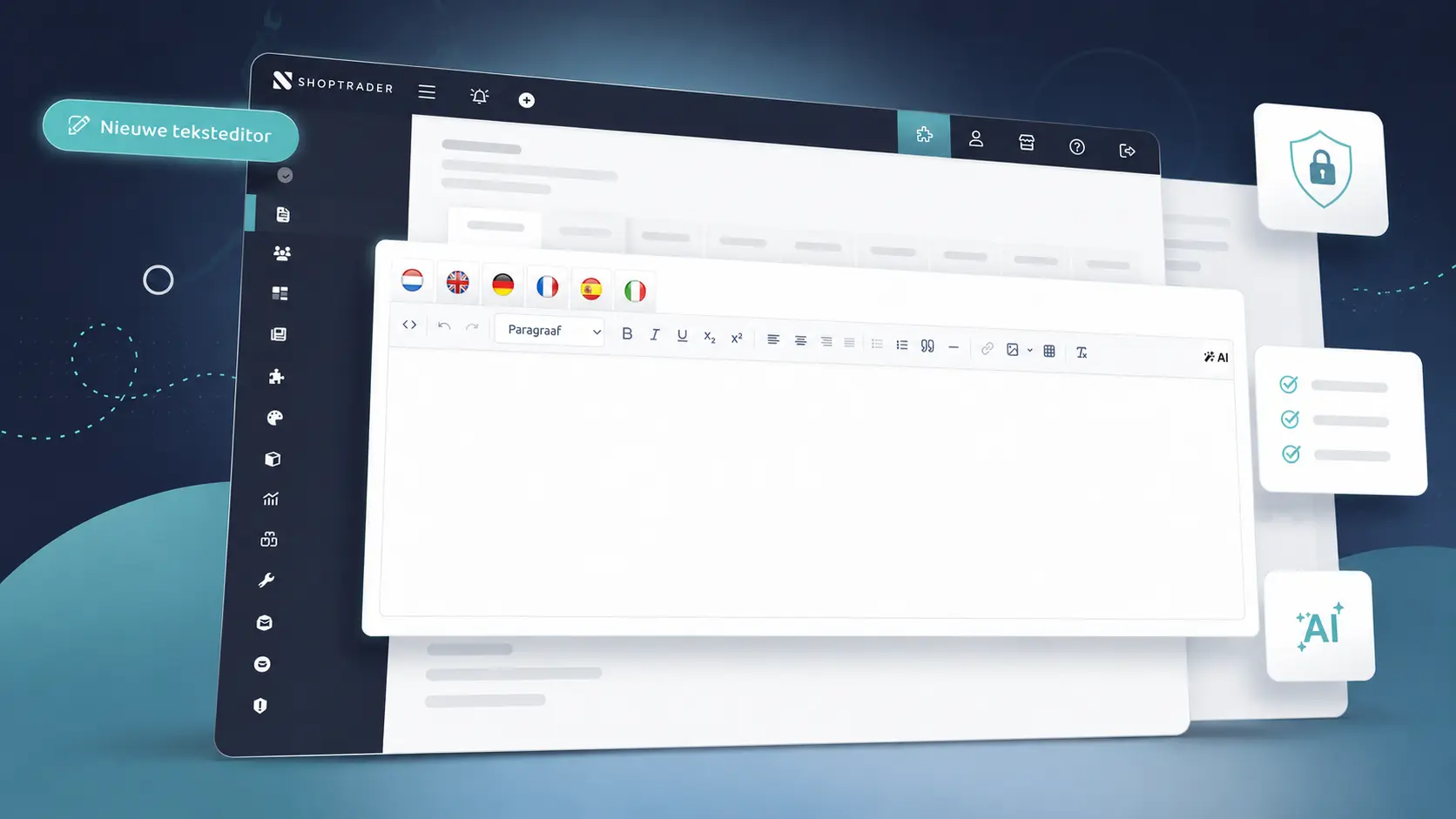
Shoptrader heeft een nieuwe teksteditor. Daarmee vervangen we de oude editor door een moderne oplossing die beter past bij hoe webshops vandaag worden beheerd. Voor jou als gebruiker verandert er aan bestaande teksten niets:
Wie is Json? Json is geen collega. Json is geen klant. Json is de taal die Google spreekt als het gaat om structured data. De afgelopen maanden hebben we flink veel Json gebouwd
Hebben wij je aandacht? Voor een goede klant van van ons hebben we een aantal optimalisaties doorgevoerd in de Winkelwagen Pro (voorheen Winkelwagen Extended) en One Page Checkout add-ons.
Elke persoon die toegang nodig heeft tot de beheeromgeving moet een eigen beheerdersaccount hebben. De hoofdbeheerder kan extra accounts aanmaken via Configuratie → Beheerders. Tweestapsverificatie is gekoppeld aan één telefoon, daarom werkt het delen van één account niet.
Mijn code wordt niet geaccepteerd
Controleer of u de code invoert van het juiste account in uw authenticator app. Heeft u meerdere webshops of accounts? Dan staan er meerdere codes in de app.
De code verandert elke 30 seconden. Wacht op een nieuwe code en voer deze direct in.
Werkt het nog steeds niet? Vraag de hoofdbeheerder om uw tweestapsverificatie te resetten via Configuratie → Beheerders.
Ik heb een nieuwe telefoon of de app verwijderd
Bent u nog ingelogd op een ander apparaat of browser? Ga dan naar Configuratie → Wachtwoord wijzigen om uw QR-code opnieuw te scannen.
Bent u nergens meer ingelogd? Vraag de hoofdbeheerder om uw tweestapsverificatie te resetten via Configuratie → Beheerders. Daarna kunt u opnieuw inloggen en de QR-code scannen.
Ik ben de hoofdbeheerder en kan niet meer inloggen
Heeft u een andere beheerder in het systeem? Vraag deze persoon om in te loggen en uw tweestapsverificatie te resetten via Configuratie → Beheerders.
Wat is tweestapsverificatie?
Tweestapsverificatie voegt een extra beveiligingslaag toe aan uw account. Naast uw wachtwoord heeft u een 6-cijferige code nodig uit een authenticator app op uw telefoon (zoals Google Authenticator of Microsoft Authenticator). Zelfs als iemand uw wachtwoord weet, kan diegene niet inloggen zonder uw telefoon.